iPhone Kullanılamıyor Uyarısını Kaldırmanın 5 Pratik Yolu
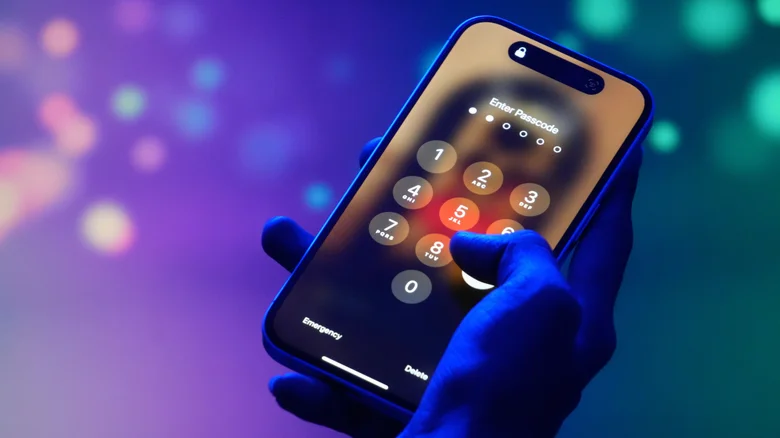
iPhone ekranında “iPhone Kullanılamıyor” uyarısının görünmesi, genellikle parolanın art arda yanlış girilmesinden kaynaklanır. Parolanın unutulması veya telefonun cepteyken yanlışlıkla dokunmatik komutları algılaması da cihazın güvenlik nedeniyle kilitlenmesine yol açabilir.
Bu durumda uygulanacak yöntem, iOS sürümüne, parolanın değiştirilme zamanına ve bilgisayara erişiminiz olup olmamasına göre değişiyor.
iPhone Kullanılamıyor Uyarısından Nasıl Kurtulunur?
iOS 17 veya daha yeni bir sürüm kullanıyorsanız ve parolanızı son 72 saat içinde değiştirdiyseniz, iPhone’u silmeden tekrar erişim sağlayabilirsiniz.
Eski Parolayla iPhone’un Kilidini Açma
iPhone Kullanılamıyor ekranında aşağıdaki adımları izleyebilirsiniz:
- “Parolanızı mı Unuttunuz?” seçeneğine dokunun.
- “Önceki Parolayı Gir” seçeneğini seçin.
- Daha önce kullandığınız parolayı girin.
- Cihaz açıldığında yeni bir parola belirleyin.
Eski parola, yalnızca yeni parola oluşturulduktan sonraki 72 saat boyunca kullanılabilir.
iPhone Nasıl Sıfırlanır?
Eski parolanızı hatırlamıyorsanız veya parola değişikliğinin üzerinden 72 saatten fazla geçtiyse, iPhone’u sıfırlamanız gerekir.
iOS 15.2 ve sonraki sürümlerde bu işlem bilgisayar olmadan yapılabilir. Bunun için:
- Bul özelliğinin daha önce etkinleştirilmiş olması,
- iPhone’un Wi-Fi veya hücresel internete bağlı olması,
- Apple Hesabı parolasının bilinmesi
gerekir.
iPhone’u Bilgisayar Olmadan Sıfırlama
iOS 17 ve sonraki sürümlerde “Parolanızı mı Unuttunuz?” seçeneğine dokunarak sıfırlama işlemi başlatılabilir.
Apple Hesabı parolanızı girdikten sonra cihazdan çıkış yapmanız ve “iPhone’u Sil” seçeneğini kullanmanız gerekir.
Bu işlem iPhone’daki tüm verileri ve ayarları siler. Kurulum tamamlandıktan sonra daha önce oluşturulmuş bir yedekten verilerinizi geri yükleyebilirsiniz.
eSIM Kullanıyorsanız Dikkat
iOS 17 ve sonraki sürümlerde eSIM kullananlar, sıfırlama sırasında eSIM’i koruma seçeneğine sahip olabilir.
iOS 16 veya daha eski sürümlerde ise sıfırlama öncesinde operatörle iletişime geçmek gerekebilir. Operatör tarafından sağlanan QR kodu, silme işleminden sonra eSIM’i yeniden etkinleştirmek için kullanılabilir.
iPhone Bilgisayarla Nasıl Sıfırlanır?
Telefon üzerinden sıfırlama yapılamıyorsa Mac veya Windows PC kullanarak kurtarma modu üzerinden işlem gerçekleştirilebilir.
Bunun için internete bağlı bir bilgisayar ve iPhone’u bilgisayara bağlayacak bir kablo gerekir.
Windows’ta iPhone’u Geri Yükleme
Windows bilgisayarlarda Apple Aygıtları uygulaması kullanılabilir.
- iPhone’u kabloyla bilgisayara bağlayın.
- Apple Aygıtları uygulamasını açın.
- Kenar çubuğundan iPhone’u seçin.
- Gerekirse bilgisayara güvenme işlemini tamamlayın.
- Genel bölümüne girin.
- “Geri Yükle” seçeneğine tıklayın.
İşlem tamamlandığında iPhone yeniden başlar ve yeniden kurulabilir.
Mac’te iPhone’u Geri Yükleme
Mac kullanıcılarının Finder’ı açması gerekiyor.
- iPhone’u Mac’e bağlayın.
- Finder’daki Konumlar bölümünden iPhone’u seçin.
- Gerekirse bağlantı iznini onaylayın.
- Kurtarma ekranında “Geri Yükle” seçeneğini seçin.
- İşlemin tamamlanmasını bekleyin.
Geri yükleme tamamlandığında iPhone yeniden başlar ve “Merhaba” ekranı görüntülenir.
iPhone Kurtarma Moduna Nasıl Alınır?
Kurtarma moduna giriş yöntemi iPhone modeline göre değişir.
Face ID’li iPhone, iPhone 8 ve iPhone SE
Face ID’li modeller, iPhone 8, iPhone 8 Plus ve ikinci veya üçüncü nesil iPhone SE’de:
- Telefonu kapatın.
- Kabloyu bilgisayara bağlayın.
- Kabloyu iPhone’a bağlarken yan düğmeyi basılı tutun.
- Apple logosu görünse bile düğmeyi bırakmayın.
- Bilgisayar ve kablo simgesi görünene kadar düğmeye basmaya devam edin.
iPhone 7 ve iPhone 7 Plus
Bu modellerde kurtarma moduna girmek için kablo bağlanırken Sesi Kısma düğmesi basılı tutulmalıdır.
iPhone 6s ve Daha Eski Modeller
iPhone 6s, daha eski modeller ve birinci nesil iPhone SE’de kablo bağlanırken Ana Ekran düğmesi basılı tutulmalıdır.
iPhone Geri Yüklenirken Hata Olursa Ne Yapılmalı?
Geri yükleme sırasında iPhone için bir iOS güncellemesinin indirilmesi gerekebilir. İndirme işlemi 15 dakikadan uzun sürerse cihaz kurtarma modundan çıkabilir.
Bu durumda indirme işleminin tamamlanmasını bekleyin. Ardından iPhone’u kapatıp kurtarma moduna alma adımlarını yeniden uygulayın.
Bilgisayar Yoksa Ne Yapılmalı?
Bilgisayara erişiminiz yoksa iPhone’u sıfırlamak için Apple Store veya Apple Yetkili Servis Sağlayıcısı’ndan destek alabilirsiniz.
Önemli Uyarı
iPhone’u sıfırlamak veya geri yüklemek, cihazdaki verileri silebilir. Bu nedenle daha önce oluşturulmuş bir iCloud veya bilgisayar yedeğiniz varsa, kurulum sırasında verilerinizi geri yükleyebilirsiniz.