2026’nın En İyi 15 Mac Uygulaması
Mac, şu anda adeta bir altın çağını yaşıyor. macOS Tahoe, belki de hafızamızdaki en zayıf işletim sistemi sürümü, bunu kabul ediyorum; ancak Windows‘ta reklamlar ve yapay zekanın yüzünüze zorla sokulmasından çok daha iyi bir deneyim sunuyor. M-serisi çipler, Mac’lerin benchmark testlerini ezip geçmesini, fan olmadan çalışmasını ve tüm gün süren batarya ömrünü gerçek kılmasını sağlıyor. MacBook Neo gibi bütçe dostu seçenekler, fiyatları nihayet ulaşılabilir seviyelere çekiyor. Ve en önemlisi? macOS üzerindeki eşsiz uygulama ekosistemi, kullanıcı deneyiminizi geliştirecek yazılımlar ile dolup taşıyor.
Bir kez daha, kendimi sınırlamak ve sadece 15 seçenekle kalmak oldukça zor oldu. Daha fazla zamanım olsaydı, size 50 öneride bulunabilirdim. Yine de, 2026 için favorilerim bunlar. Birçoğu ücretsiz ve ücretli olanlar genellikle bir fincan kahve fiyatından daha fazla değil.
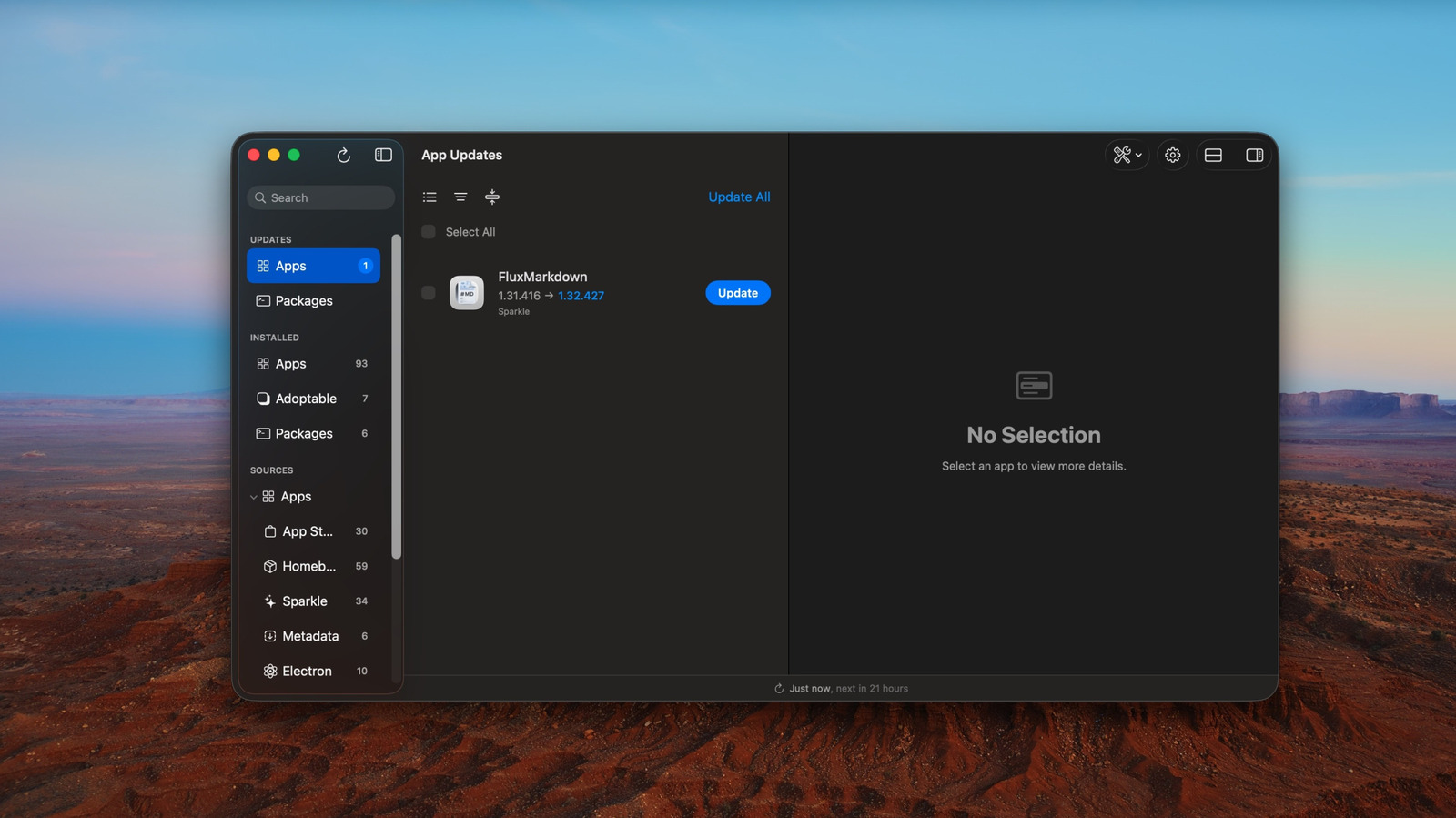
Mac’inizdeki uygulamaları App Store dışında güncellemek hâlâ sorun olmaya devam ediyor. 2024’te MacUpdater’ı bir çözüm olarak önermiştim. Ne yazık ki, MacUpdater kapandı ve kullanıcılarını gerçek bir alternatif olmadan bıraktı. Ancak Updatest, MacUpdater’ın varlığını unutturacak kadar iyi. Tüm önemli kaynaklardan, App Store, Sparkle, GitHub ve Homebrew gibi, güncellemeleri temiz ve bilgilendirici bir arayüzde topluyor. Güncellemeler arasında sürüm notları ve güncellemeleri atlama, erteleme veya tamamen yok sayma seçenekleri bulunuyor. Sürümleri, uygulama mimarisini görebilir ve doğrudan indirme bağlantılarını alabilirsiniz.
Updatest’in en sevdiğim yönü ise Homebrew entegrasyonu. Homebrew, terminal tabanlı bir paket yöneticisidir ve Updatest, Homebrew işlemlerini bir GUI aracılığıyla daha erişilebilir hale getiriyor. Homebrew’a uygulama eklemek zahmetsizdir ve gelecekteki güncellemeleri terminal kullanmadan yönetebilirsiniz. Updatest ayrıca, gözden kaçan uygulamaları yakalamak için kendi kalabalık kaynaklı güncelleme ağını da içeriyor.
Genel olarak, kullanımı sırasında yalnızca önemsiz sorunlar yaşadım. Uygulama ücretsiz değil; ancak 12.99 dolar (güncel kurla yaklaşık 350 TL) tek seferlik bir satın alma için oldukça uygun.
Antinote hakkında ne olduğunu tam olarak tarif etmek zor; ancak adı, bunun sadece bir “not” uygulaması olmadığını açıkça belirtiyor. “Verimlilik not defteri” ifadesini seviyorum. Başlamak için, Antinote’u bir klavye kısayolu ile çağırıyorsunuz ve birçok şey yapabilen küçük bir pencere açılıyor.
Hızlı hesaplamalar yapmak mı istiyorsunuz? “matematik” yazın, Antinote değişkenleri, birim dönüşümleri, para birimi dönüşümleri ve daha fazlasını halleder. Bir ekran görüntüsünden metin almak mı istiyorsunuz? O ekran görüntüsünü doğrudan Antinote’a sürükleyin ve sonuç hemen çıkacaktır. Apple’ın Saat uygulamasını açmadan hızlıca bir zamanlayıcı ayarlamak mı istiyorsunuz? “zamanlayıcı” yazın ve ardından bir zaman sınırı ekleyin. Kısaca, Antinote her ay yeni yetenekler ekliyor.
Antinote ile ilgili tek şikayetim, onu iş akışınıza nasıl dahil edeceğinizi ilk başta anlamanın zor olabilmesidir. Ancak bir kez bunu başardığınızda, onsuz yaşamak zor. Uygulamanın fiyatı 5 dolar ve henüz karar vermediyseniz ücretsiz deneme süresi var.
Mac’ler, genellikle Apple dışındaki ürünlerle iyi geçinmemesiyle ünlüdür. Örneğin, Apple’ın aşırı pahalı dış monitörleri dışında herhangi bir harici ekran. Bu fiyatlara boyun eğmek yerine, Apple’ın göz ardı ettiği sorunları düzeltmek için BetterDisplay Pro’yu öneriyoruz. Belirli bir çözünürlüğe mi ihtiyacınız var? BetterDisplay bunu doğru bir şekilde ayarlayabilir. Yüksek DPI monitörde metni daha net görmek mi istiyorsunuz? Tek tıklama ile düzeltebilir. Klavyenizle ekran parlaklığını veya sesini kontrol etmek mi istiyorsunuz? Yine, BetterDisplay.
Herhangi bir Apple dışı monitöre sahip olanlar için neredeyse zorunludur. Ücretsiz sürüm çoğu ihtiyacı karşılar; 21.99 dolar (güncel kurla yaklaşık 600 TL) olan pro sürümü ise özel sanal ekranlar, Resim-içinde-Resim modu, renk ayarlamaları gibi daha niş ayarlar ekler. Çoğu insan için ücretsiz sürüm yeterli olacaktır ve geliştiricilere bu temel özellikleri ücretsiz sundukları için teşekkür ederiz.
macOS kullanıcılarının Windows kullanıcılarının zaten sahip olduğu iki pencere yönetim özelliği için can attığı: dock üzerinde pencere önizlemeleri ve Cmd+Tab ile uygulamalar arasında geçiş yaparken. DockDoor her ikisini de ekliyor. Artık tarayıcınıza üzerine gelerek, açık olan tüm pencerelerin küçük önizlemelerini görebilirsiniz; Ctrl+Yukarı Ok tuşuna basmak zorunda kalmadan. Ayrıca, DockDoor, Cmd+Tab anahtar geçişini de canlı önizlemelerle birleştiriyor. Uygulama, kullanıcı arayüzü açısından da oldukça şık. Önizleme pencerelerinin boyutunu ayarlamak için birçok özelleştirme seçeneği mevcut.
DockDoor kullanırken tek şikayetim, pencere önizlemelerinin ne kadar hızlı görüneceği için doğru zamanı bulmanın zor olmasıdır. Varsayılan ayarda bırakırsanız, oldukça hızlı bir şekilde belirirler. Belki de bu nedenle Apple, pencere önizlemelerini henüz eklemedi; çünkü bunun kullanıcıyı rahatsız etmeyecek şekilde nasıl yapılacağını test ediyor olabilir. Ancak DockDoor tamamen ücretsiz, açık kaynaklı ve vaat ettiği her şeyi çok iyi yapıyor.
Önceki yıllarda, menü çubuğunuzu yönetmek için Bartender ve Ice’ı önerdim. Artık bu uygulamalara ihtiyacınız yok çünkü macOS, menü çubuğu öğelerini doğrudan Ayarlardan kaldırmanıza izin veriyor, ancak hâlâ bazı yararları var. Ice, Bartender için ödeme yapmak istemeyenler için en iyi seçenekti, ancak 2024’te geliştirme durdu. Neyse ki, Ice açık kaynaklıydı, bu nedenle bazı iyi niyetli kişiler, onu ruhsal halef olan Thaw olarak çatalladı — belki de geliştirme sürecinin “çözülmesini” ima ederek.
Thaw, görünüm ve işlev açısından Ice’a benzer; istenmeyen menü çubuğu öğelerini ayrı bir çubukta gizlemenize, estetikleri ayarlamanıza ve bir kısayol ile çağırmanıza olanak tanır. Ve bu, tam olarak ihtiyacımız olan şey. Güncellemelerin hâlâ yapıldığı görülüyor; bu nedenle Thaw kullanıcılarının tekrar soğuyacakları konusunda endişelenmemeleri umuduyla.
Finder arama sonuçlarının ne kadar yararsız olduğundan şikayetçiyseniz, yalnız değilsiniz. Spotlight, macOS 26 ile bir güncelleme aldı ve bu güncelleme arama sonuçlarının kapsamını iyileştirmiş gibi görünse de, hala o bir türlü bulamadığınız dosyayı ararken rahatsız olabiliyorsunuz. Cardinal bu sorunu çözebilir. Kendini “macOS için en hızlı ve en doğru dosya arama uygulaması” olarak tanıtıyor ve ben de katılıyorum.
Cardinal bilgisayarınızı dizinlemeye başladığınızda, aramalar neredeyse anında gerçekleşiyor. Tek bekleme süresi, Cardinal’ın kendi kısa başlangıç dizinlemesi sırasında yaşanıyor; bu benim için, Finder’ın tek bir küçük dizinde bir dosya ararken beklemekten çok daha iyi. Cardinal ayrıca, belirli dosya türlerini, belirli boyutlardaki dosyaları, etiketli dosyaları ve daha fazlasını aramak için birçok parametre destekliyor — ancak GUI üzerinden filtreleri ince ayar yapmayı tercih ediyorsanız, burada şansınız kalmıyor.
macOS’un en iyi ekran görüntüsü yardımcı programlarından biri CleanShot X’dir; oldukça güçlü ve iyi yapılmış bir yazılım. Ancak bir dezavantajı var: yalnızca bir yıllık güncellemeleri garanti eden bir ücretli lisans. Eğer çok sayıda ekran görüntüsü alıyorsanız, 29 dolar (güncel kurla yaklaşık 800 TL) peşin ve ardından 19 dolar yıllık güncellemeler için zor bir satış olabilir. Macshot, CleanShot X’e en yakın ücretsiz alternatifimdir.
Beklediğiniz tüm özellikler mevcut; tam ekran veya yalnızca pencere ekran görüntüleri alabilir, ardından bunları hızlıca not alabilir, büyütebilir, arka planlar ekleyebilirsiniz. Ancak ilginç olan şey, ekran görüntüsü seçimlerinize sahte bir macOS pencere çerçevesi ekleyebilmenizdir. Akıllı Gizleme özelliği, hassas belgeleri veya görüntüleri ekran görüntüsü alırken oldukça kullanışlı olacaktır. OCR özelliği, Apple’ın erişmenize izin vermediği alanlardan metin alır ve çevirir; tek tıklama ile yükleme, bu yakalamaları paylaşırken size çok zaman kazandırır.
Elbette CleanShot X’in daha fazla özelliği var; sanal sunumlar için yüzünüzü, tıklamalarınızı ve tuş vuruşlarınızı kaydeden eşsiz ekran kayıt modu gibi. Macshot, CleanShot X’in sunduğu özelliklerin çoğunu karşılıyor ve bence 90% oranında işlevsel. Ancak MacShot, CleanShot X’in ruhunu ve hissini gerçekten yakalıyor.
Güçlü Spotlight alternatifleri olarak Alfred ve Raycast bir süredir mevcut; ancak bence bunlar, birine bir İsviçre çakısı verir gibi. Tuna, sizin için “daha iyi bir bıçak” olabilir. Tipik Spotlight yerine geçen uygulamalar, sadece Spotlight’ın işlevselliğini taklit ederken Tuna, tamamen farklı bir felsefe kullanıyor.
Tuna’da, doğal dil gibi komutlar oluşturuyorsunuz; bir “özne”, “eylem” ve isteğe bağlı bir “hedef”. Örneğin, Safari (uygulama) yazabilir, “aç” (eylem) seçebilir ve ardından bir dosya (hedef) seçerek doğrudan Safari’de açabilirsiniz. Bunu manuel olarak yapmak, altı zahmetli tıklama gerektirir. Tuna’nın yaklaşımını benimsediğinizde, parmaklarınızın ucunda büyük bir güç olacağını hayal edin.
Tuna, varsayılan olarak daha iyi bir Spotlight alternatifi olabilir ve gerektiğinde bu güçlü ek işlevselliği sunar. Olumsuz yönleri arasında, buradaki kas hafızasının yüksek olabileceğini düşünüyorum; ancak buna değer. Tuna, yazma anında beta aşamasında ve ücretsizdir; profesyonel versiyonu ise 49 dolardır.
Belki de Tuna, Alfred ve Raycast’e benzer bir Spotlight alternatifi olarak görüyorsunuz; ancak TinyStart daha basit bir yaklaşım sunuyor. Buradaki odak, hız ve kasıtlı olarak sınırlı bir araç seti etrafında tasarlanmış ince bir başlatıcıdır. Objektif olarak Spotlight’tan daha az yeteneklidir. Ancak, Spotlight’ın genellikle istemediğiniz veya ihtiyaç duymadığınız birçok sonuçla sizi bombardımana tutması durumunda, TinyStart’ın dar kapsamı ve odaklanması çekici hale geliyor.
Temel özellikleri arasında uygulamaları, klasörleri ve bağlantıları açmak, kısayolları çalıştırmak, arama motoru spesifik sorgular yapmak ve emoji seçicinizin yerini almak bulunmaktadır. Bu son özellik, benim en sevdiğimdir. Uygulama, macOS’taki en iyi emoji seçicidir ve genel olarak hızlı ve hatasız çalışırken sistem kaynaklarını az kullanır.
TinyStart 6 dolara mal oluyor; ücretsiz versiyonu veya denemesi yok; ancak 14 gün sonra geri ödemenizi alabilirsiniz. Ayrıca, basitliğinin Spotlight ile sınırlı arama sonuçları ile taklit edilebileceğini belirtmekte fayda var. Bununla birlikte, mümkün olduğunca Spotlight yerine TinyStart’ı kullanmayı tercih ediyorum.
Uzun süre masa başında oturmanın sağlığınıza iyi gelmediği biliniyor; ancak yan etkileri sizi aktif tutan masa teknolojileri, iyi bir duruş ve uygun ergonomi ile hafifletilebilir. AirPods’unuz varsa, SitTall size yardımcı olabilir. Bu, AirPods sensörlerini en akıllıca kullanan uygulamalardan biri olmalı. Temel olarak, SitTall, bir kez yapılan bir temel kalibrasyondan sonra, ne zaman dik oturduğunuzu ve ne zaman sarkık oturduğunuzu öğreniyor. O andan itibaren, sarkık oturduğunuzda nazikçe hatırlatır.
Uygulama, rahatsız edici olmaktan kaçınmak ve gizlilik odaklı olmak için tasarlanmıştır; yalnızca istediğinizde bildirim gönderir. AirPods 3 ve 4, AirPods Pro versiyonları, AirPods Max ve Beats Fit Pro gibi birçok modelle uyumludur. Geliştirici, duruş profilleri gibi diğer özellikler için bir yol haritası ve potansiyel bir iOS uygulaması planlıyor. Uygulamayı doğrudan Mac App Store’dan 5.99 dolara indirebilirsiniz. Tek dezavantajı, AirPods takmayı gerektirmesidir; bu nedenle, sizin için en iyi duruş düzeltici olmayabilir.
Birinin neden mekanik klavyesini sevdiğini sorduğunuzda, büyük ihtimalle yarısının tıklama sesi olduğunu söyleyecektir. Ne yazık ki, bu sesi MacBook’un yerleşik klavyesinde veya mekanik anahtarları olmayan herhangi bir harici klavyede yaşayamazsınız. Ta ki Klackı edine kadar.
Klack, hoparlörler veya kulaklıklar üzerinden hi-fi mekanik anahtar kayıtlarını çalarak, gerçekten bir mekanik klavye kullanıyormuşsunuz hissini yaratır. Bunun ötesinde, anahtarların aynı ses çıkarmaması için rastgele tonlar kullanır ve başınızı çevirdiğinizde illüzyonun çalışması için AirPods’unuzun Uzamsal Sesini entegre eder. İşe dalıp gittiğimde, Klack etkin olduğunda mekanik klavyemi kullanmadığımı unuttuğumu buluyorum.
Dikkatli olun, illüzyon, hoparlörlerinizin konumuna bağlıdır ve AirPods dışındaki kulaklıklarda pek inandırıcı değildir. Ancak, zihninizi kandırmanın daha etkili bir yolunu bulmakta zorlanacaksınız ve fiyatı da oldukça uygun; yalnızca Mac App Store’da 4.99 dolara satılmakta.
Kaynaktan Oku