MacOS Tahoe’da WindowServer’ın Yüksek CPU ve Bellek Kullanımı ve Çözümleri
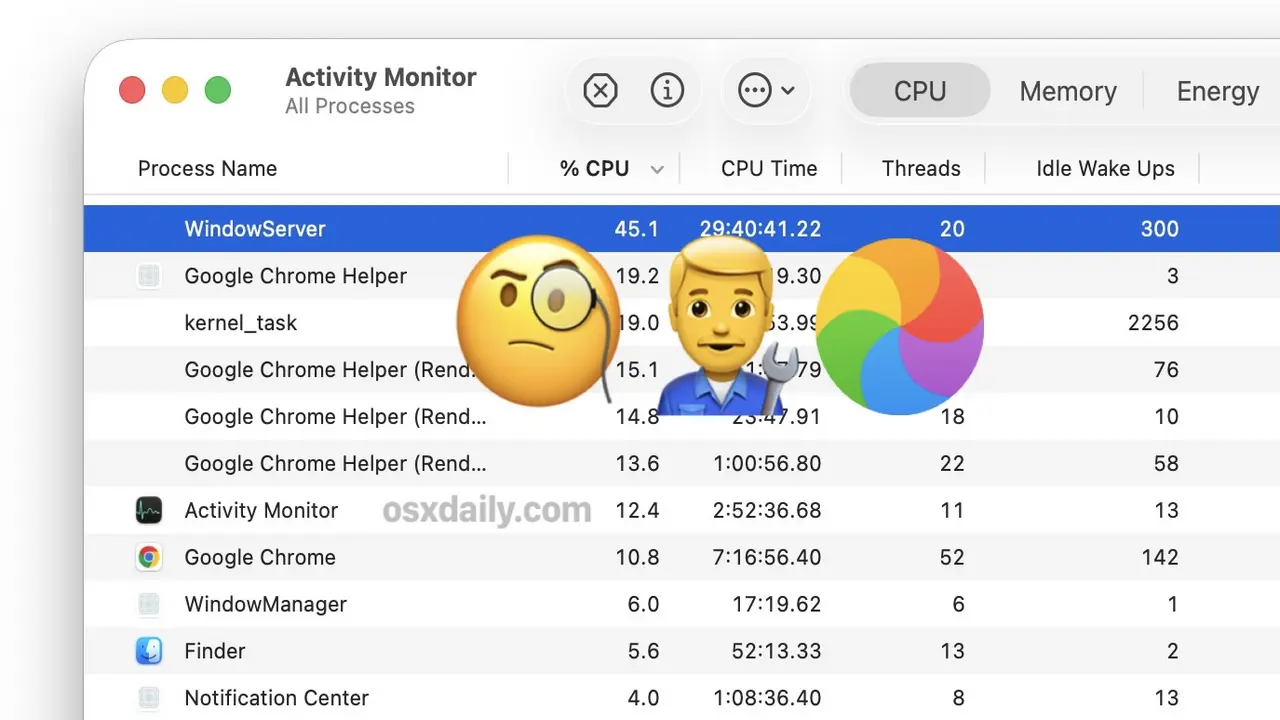
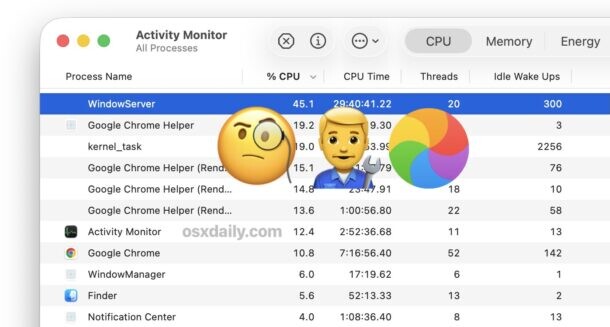
Mac’inizde işlemlerin yavaşlamasını fark ederseniz, genellikle Activity Monitor’u açıp işlemci ve bellek kullanımına bakarsınız. WindowServer adlı bir sürecin aşırı kaynak tükettiğini görmek mümkün. MacOS Tahoe sürümüyle yeniden gündeme gelen bu sorun, sistemin yavaşlamasına, animasyonların takılmasına ve pilin hızlı bitmesine neden olabiliyor.
WindowServer Nedir?
WindowServer, macOS‘un ekranınızdaki tüm görselleri çizen sistem sürecidir. Pencereler, uygulamalar, arayüz, animasyonlar, menüler, Dock, şeffaflık efektleri ve harici ekranlar WindowServer’ın görevindedir. Ekranda ne görüyorsanız, WindowServer tarafından işlenir.
Bu nedenle, ekranda gösterilen öğe sayısı arttıkça, WindowServer’ın iş yükü ve kaynak kullanımı artar.
WindowServer Neden Yüksek CPU ve Bellek Kullanır?
WindowServer’ın yüksek CPU ve bellek kullanmasının temel nedeni, ekranda çok sayıda pencere, uygulama veya sekme olmasıdır. Tahoe sürümündeki Liquid Glass arayüzü gibi görsel efektler de kaynak tüketimini artırır. Ayrıca, çoğu web tarayıcısının yüksek bellek kullanımı ve bazı uygulamaların optimize edilmemiş olması bu durumu tetikler.
Özellikle Safari, Chrome, Firefox gibi tarayıcıların birçok açık sekmesi WindowServer’ın aşırı kaynak kullanmasına yol açabilir. Çoklu ekran kullanımı da performansı etkiler.
WindowServer Kaynak Kullanımını Azaltma Yöntemleri
1. Gereksiz Uygulama, Pencere ve Sekmeleri Kapatın
En hızlı çözüm, kullanılmayan uygulama ve pencereleri kapatmaktır. Bu yöntem, kaynak tüketimini düşürür. Açık sekme sayısını azaltmak da önemli, çünkü her sekme ek yük getirir.
2. Şeffaflığı ve Görsel Efektleri Azaltın
Açık olan görsel efektler, CPU ve GPU’yu tüketir. Bu nedenle, macOS’ta System Settings > Accessibility > Display yolunu izleyip Reduce Transparency ve Reduce Motion seçeneklerini açabilirsiniz. Bu işlem, WindowServer üzerindeki yükü hafifletir.
3. Harici Ekran Kullanımı ve Çoklu Ekranları Gözden Geçirin
Birden fazla 4K veya 5K harici ekranın bağlı olması, WindowServer işlemini zorlayabilir. Harici ekranı kullanmıyorsanız, bağlantısını kesmek performansı artırabilir.
4. Kaynak İzleme Araçlarını Kapatın
Activity Monitor veya benzeri canlı kaynak izleme yazılımları da kaynak tüketimini artırabilir. Eğer bu tür uygulamalar açık ise kapatmak fayda sağlar.
5. Ağır Kaynak Tüketen Uygulamalara Dikkat Edin
Bazı uygulamalar tek başına yüksek kaynak kullanabilir. Özellikle video oynatma veya büyük tarayıcı pencereleri WindowServer’a yük bindirir. Bu uygulamaları kapatırken Activity Monitor’den takip etmek akıllıca olur.
6. macOS ve Uygulamaları Güncel Tutun
MacOS ve yüklü uygulamaların güncellenmesi, performans sorunlarını ve hataları azaltır. macOS Tahoe’nun bazı sürümlerinde Reduce Transparency özelliği çalışmazdı, en son güncellemeyi yapmak gereklidir.
7. Mac’i Yeniden Başlatın
Yeniden başlatmak, bellek sızıntılarını ve geçici sorunları giderir. Bu işlem, WindowServer’ın kaynak kullanımını kısa sürede azaltabilir.
WindowServer’ın Yüksek Kullanımı Ne Zaman Normaldir?
Eğer Mac’te çok sayıda uygulama açık, onlarca sekme kullanılıyor ya da video düzenleme ve oyun gibi ağır görevler yürütülüyorsa, WindowServer’ın yüksek kaynak kullanması beklenir. Bu, normal iş yükünün bir parçasıdır ve sorun sayılamaz.
WindowServer Sorunları Sık Yaşanıyorsa Ne Yapmalı?
Sürekli yüksek kaynak kullanımı, Mac’inizin iş yükünü karşılamadığını gösterebilir. Daha güçlü işlemci ve RAM’e sahip modelleri tercih etmek performansı artırır. Örneğin, MacBook Air yerine MacBook Pro gibi daha kapasitesi yüksek modellere geçmek yararlı olur.
Yararsız Yöntemlerden Kaçının
Cleaner, antivirüs ve hızlandırıcı uygulamalar
çoğunlukla Windows ortamına özgüdür ve Mac’te işe yaramaz. Ayrıca, WindowServer sürecini doğrudan kapatmak da önerilmez, çünkü bunu yapınca macOS arayüzünü yeniden yüklemek zorunda kalır ve sorunlar artar. Bunun yerine, yukarıdaki önerilere odaklanmak gerekir.